Cómo conectar un servidor MCP en Antigravity paso a paso
Conecta un servidor MCP en Antigravity desde la tienda integrada o el archivo de configuración. Configura tu agente en minutos y empieza a usarlo.

Alex Vaughtton
Fundador NocodeHackers

MCP (Model Context Protocol) es el protocolo que permite que el agente de Antigravity hable con servicios externos como bases de datos, documentación o APIs sin que tú escribas el código de conexión. Cuando conectas un servidor MCP, le das al agente un set de herramientas nuevas que puede usar dentro de tus prompts, igual que si fueran funciones propias del editor.
Si nunca has tocado un archivo de configuración, no pasa nada, porque vamos paso a paso desde lo que necesitas preparar hasta la comprobación final. Al terminar tendrás un servidor MCP conectado y funcionando en Antigravity, con el agente reconociendo sus herramientas y respondiendo a una primera prueba.
Lo que necesitas tener listo antes de empezar
Reúne un par de cosas a mano y la conexión te llevará apenas unos minutos, sin frenarte a mitad del proceso.
Antigravity instalado y actualizado a su última versión.
El servidor MCP que quieres usar, ya sea uno remoto con su URL y su clave de acceso, o uno local con el comando que lo arranca.
Las credenciales del servicio, normalmente un token o una API key que el servidor necesita para autenticarse.
El proceso de conexión es prácticamente el mismo para casi cualquier servidor MCP, así que el tutorial lo muestra con un servidor concreto y luego puedes repetir el recorrido con el que te interese.
Conecta tu servidor MCP en Antigravity
Antigravity centraliza todos los servidores MCP en un mismo sitio dentro del panel del agente, así que no tienes que tocar ajustes dispersos por el editor. Desde ahí gestionas qué servidores están activos y revisas las herramientas que cada uno aporta.
Para añadir un servidor tienes dos caminos, uno desde la tienda de MCP de Antigravity con un clic y otro a mano editando el archivo de configuración cuando no está en la tienda o quieres una conexión más controlada. Sea cual sea, sigue el orden de los pasos hasta la comprobación final para dejarlo enlazado.
Abre el panel de servidores MCP desde el Agent Manager
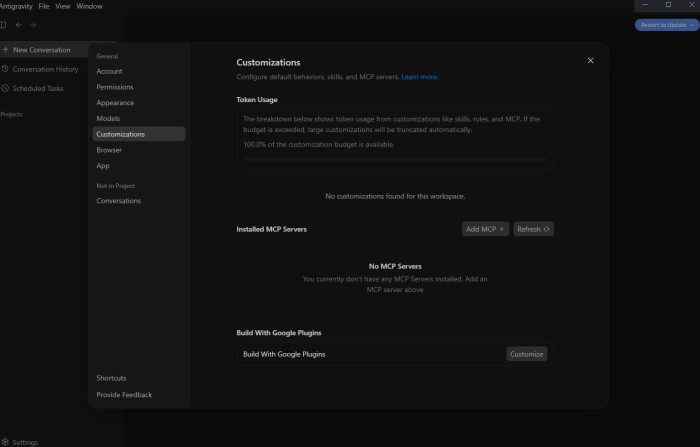
Dentro de Antigravity, ve al panel del agente y pulsa el menú "..." (Additional Options) en la parte superior. Ahí selecciona la opción MCP Servers, que abre la tienda de MCP y la lista de servidores que ya tengas conectados.
Desde este panel controlas todo el flujo, porque ahí mismo instalas servidores nuevos, revisas los activos y entras a la configuración avanzada cuando hace falta.
Instala desde la tienda o abre la configuración para añadirlo a mano
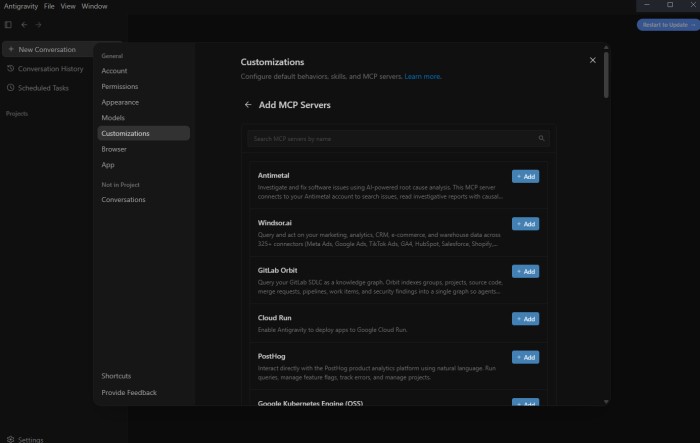
Si tu servidor aparece en la tienda, búscalo en la lista y pulsa Install para conectarlo en un clic. Antigravity se encarga del registro y te pide los datos o el inicio de sesión cuando corresponda.
Cuando el servidor no está en la tienda, entra en Manage MCP Servers y pulsa View raw config para abrir el archivo mcp_config.json. En la instalación de escritorio de Antigravity ese archivo suele estar en ~/.gemini/antigravity/mcp_config.json en macOS y Linux, y en C:\Users\<usuario>\.gemini\antigravity\mcp_config.json en Windows.
Introduce los datos y las credenciales del servidor
El archivo tiene un único objeto mcpServers donde defines cada servidor. Para uno remoto, Antigravity usa la clave serverUrl en lugar de url, y suele ser el detalle donde más personas se atascan al copiar configuraciones de otros editores como Cursor. Una conexión remota se ve más o menos así.
{ "mcpServers": { "mi-servidor": { "serverUrl": "https://url-del-servidor/mcp/", "headers": { "Authorization": "Bearer TU_TOKEN" } } }}
Si el servidor es local, en vez de serverUrl defines el command que lo arranca, sus args y las variables de entorno con tus claves dentro de env. Guarda el archivo cuando termines de pegar tu configuración.
Autentica el acceso al servicio
Muchos servidores piden un paso de autenticación la primera vez. Si instalaste desde la tienda, Antigravity te abre el flujo de OAuth para que enlaces tu cuenta y autorices el acceso. Sigue las indicaciones en pantalla hasta que el proceso se complete.
En las conexiones por archivo, la autenticación suele resolverse con el token o la API key que ya incluiste en la configuración, aunque algunos servicios añaden también su propio OAuth en la primera llamada.
Comprueba que el servidor aparece y que el agente reconoce sus herramientas
Vuelve a Manage MCP Servers y pulsa Refresh para que Antigravity recargue la lista, donde tu servidor debería aparecer junto a las herramientas que expone. Si lo añadiste por archivo, a veces conviene cerrar y reabrir el editor para que los cambios surtan efecto.
Si el servidor no sale, repasa que el JSON no tenga comas o llaves de más, que la clave sea serverUrl y no url, y que el token siga siendo válido. El panel de MCP Servers también muestra mensajes de error que te orientan sobre qué falló.
Lanza un primer prompt de prueba
Con el servidor activo, vuelve al panel del agente y pídele una tarea que solo pueda resolver con esa herramienta, como listar las tablas o consultar un registro concreto si conectaste un servidor de base de datos.
Cuando el agente responde usando la herramienta del servidor, la conexión funciona. Este mismo recorrido aplicado a un servicio real lo tienes en el tutorial para conectar Supabase mediante MCP, con una base de datos completa de principio a fin.
Mantén seguros tus servidores MCP
Conectar un servidor MCP le da al agente permiso para actuar sobre servicios reales, así que vale la pena cuidar cómo le das ese acceso. Unas pocas prácticas evitan sustos cuando el agente trabaja con datos que importan.
Usa tokens con los permisos mínimos
Genera para cada servidor un token con solo los permisos que la tarea necesita, en lugar de reutilizar tu clave de administrador. Si un servidor solo tiene que leer datos, dale un token de lectura y nada más.
Muchos servicios permiten crear usuarios de tipo bot o claves de acceso con un rol acotado, limitadas a una sola operación o a un conjunto concreto de datos. Revisa la documentación del servicio que conectes para ver hasta dónde puedes restringir cada token.
No expongas servidores de escritura en repos que no controlas
Un servidor con permisos de escritura puede crear, modificar o borrar datos. Por eso conviene mantener ese tipo de conexión en proyectos tuyos y evitar activarlo sobre un repositorio compartido o de un cliente donde no controlas quién más interviene.
Cuando solo necesitas que el agente lea o sugiera, desactiva temporalmente los servidores de escritura desde el panel del agente y vuelves a tirar de ellos cuando necesites que escriba.
Evita guardar las claves en crudo en el archivo de configuración
El mcp_config.json queda en tu equipo, pero dejar las claves a la vista facilita filtraciones si compartes el archivo o lo subes por error. Cuando el servidor lo permita, carga las credenciales desde variables de entorno en lugar de escribirlas directamente.
Revisa también que ese archivo nunca acabe en un control de versiones. Basta un git add . despistado para que un token termine público en GitHub.
Trabaja sobre entornos de prueba antes que de producción
Cuando estés probando una conexión nueva, apúntala primero a una base de datos o un entorno de staging. Así, si el agente hace algo inesperado, no toca datos reales.
Cuando el flujo responde como esperas durante varias pruebas seguidas, cambia la URL o las credenciales por las de producción y repite la comprobación final antes de darlo por bueno.
Si has llegado hasta aquí, ya tienes un servidor MCP conectado en Antigravity, autenticado y probado, y sabes cómo gestionar varios sin perder de vista la seguridad. A partir de aquí, cada herramienta que añadas amplía lo que tu agente puede hacer por ti.
Cada servidor que conectas se apoya en tokens, llamadas y autenticación trabajando por debajo, y dominar esa base es lo que te abre integraciones más ambiciosas. El curso gratuito de Webhooks y APIs para personas no técnicas te lo explica desde cero para que le saques mucho más partido a cualquier integración.