Supabase MCP es una forma de conectar tu proyecto de Supabase con herramientas de IA como Cursor o Claude Code. MCP (Model Context Protocol) es el estándar que permite a la IA hablar directamente con tu base de datos, así que le pides en lenguaje natural lo que necesitas y la IA lo ejecuta sobre tu proyecto.
La conexión es sencilla. Copias una URL desde el panel de Supabase, la pegas en tu herramienta de IA y a partir de ahí ya puedes consultar tablas, crear migraciones o gestionar tu proyecto hablando con el chat.
Vamos a montarlo desde cero para que lo dejes funcionando hoy mismo.
Precauciones de seguridad antes de conectar
Antes de conectar Supabase MCP hay un par de buenas prácticas que necesitas tener claras. No lo uses directamente sobre tu base de datos de producción. Trabaja con un proyecto de desarrollo o una copia, donde puedas experimentar con tranquilidad.
Y revisa siempre lo que la IA va a ejecutar antes de aprobarlo. Aunque Cursor o Claude Code facilitan mucho el proceso, siguen siendo acciones reales sobre tu base de datos, así que tómate un momento para validar queries, migraciones o cambios de estructura.
Cómo conectar Supabase MCP a tu herramienta de IA
El proceso para conectar Supabase MCP sigue siempre la misma lógica. Partes de un proyecto de Supabase en desarrollo, generas la conexión MCP, la añades a tu cliente, ya sea Cursor o Claude Code, y compruebas que todo funciona con una primera prueba sencilla.
Vamos a verlo paso a paso, con los comandos y rutas exactas para cada herramienta.
Prepara tu proyecto de Supabase
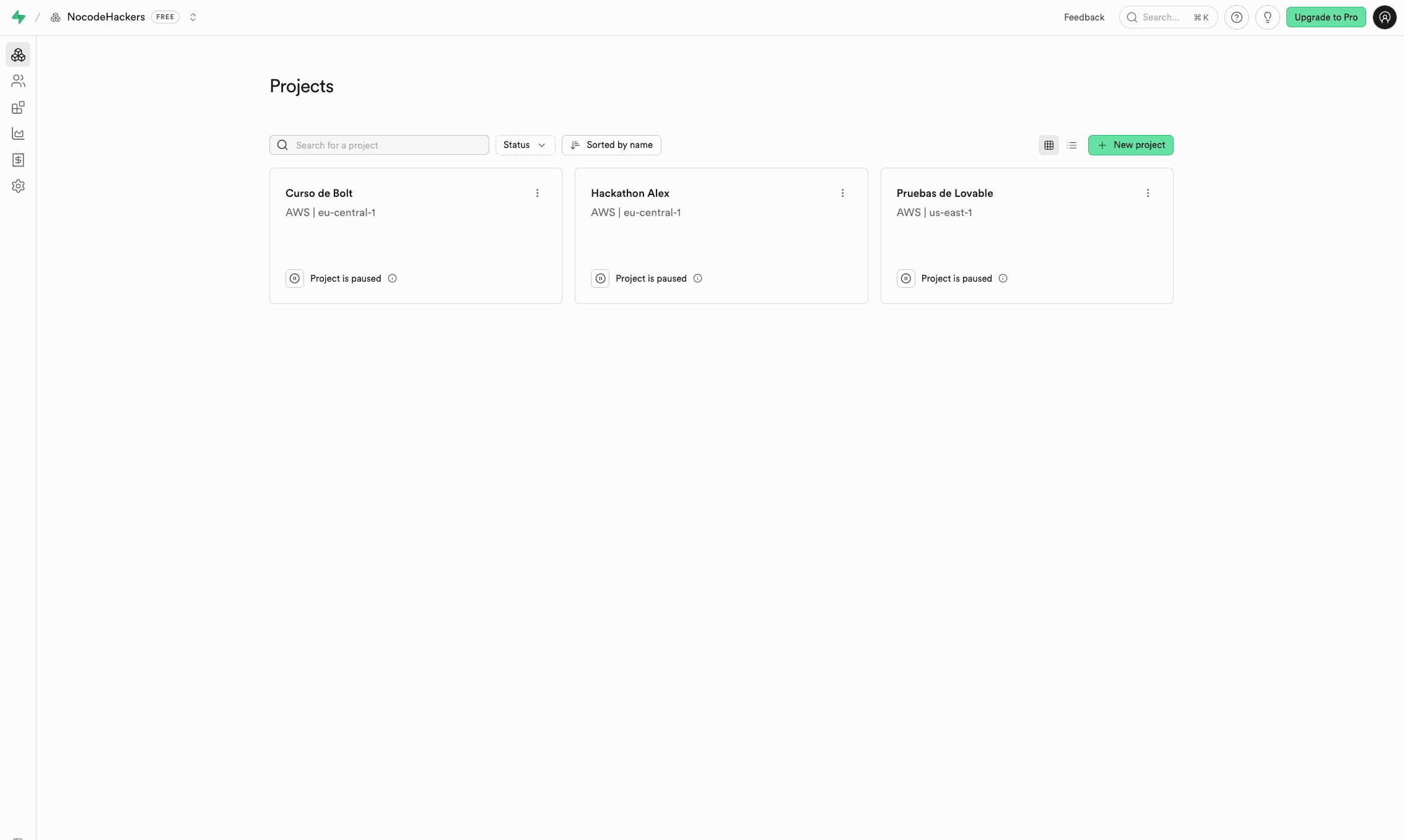
Necesitas un proyecto de Supabase de desarrollo donde puedas hacer pruebas tranquilo. Si no lo tienes, crea uno nuevo desde el dashboard solo para este flujo y deja producción al margen.
Asegúrate de que puedes acceder al dashboard y a la configuración del proyecto, porque lo necesitarás en los siguientes pasos. Aquí la IA podrá crear tablas, lanzar queries o generar migraciones sobre datos de prueba con total libertad.
Activa MCP y obtén la URL de conexión
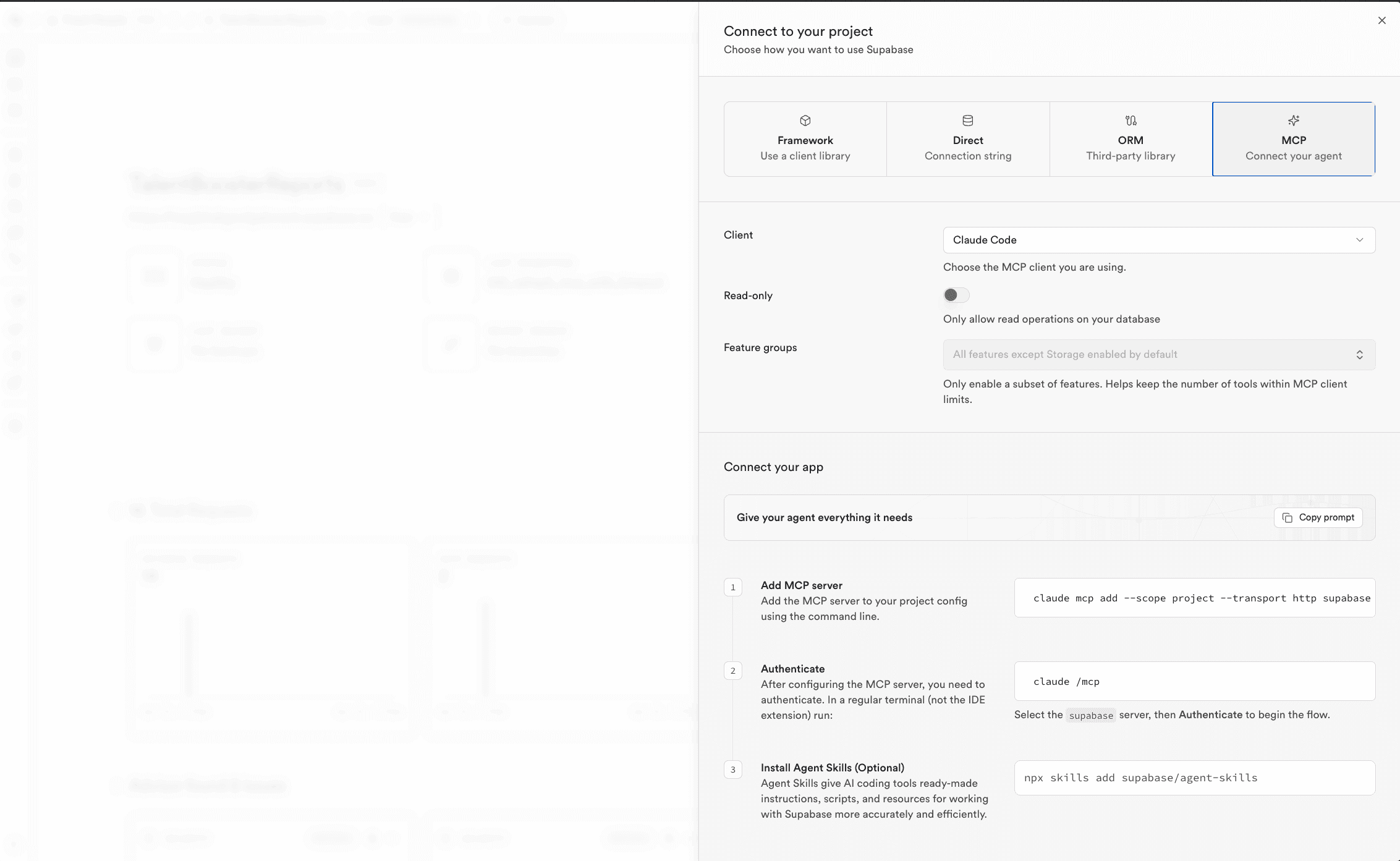
Dentro de tu proyecto en Supabase, ve a Project Settings y busca la pestaña MCP connection. Ahí tienes los datos de conexión listos para copiar.
Quédate con la URL del servidor MCP. Es algo como https://mcp.supabase.com/mcp?project_ref=<tu-project-ref>, donde project_ref identifica tu proyecto y limita el acceso solo a ese, no a toda tu cuenta.
Conecta el servidor MCP en tu herramienta
Con la URL ya copiada, toca registrar el servidor en tu herramienta de IA. El proceso depende de cuál uses, así que vamos a verlo en los dos casos.
Si trabajas con Claude Code
Con Claude Code ya instalado, abre la terminal y ejecuta claude mcp add --transport http supabase https://mcp.supabase.com/mcp?project_ref=<tu-project-ref> reemplazando el project_ref por el de tu proyecto.
Con eso le indicas a Claude Code que puede usar ese proyecto como fuente de datos y como capa de acciones. Para verificar que el servidor está registrado, lista los MCP disponibles con claude mcp list. Si ves Supabase en la lista, ya lo tienes listo.
Si prefieres Cursor
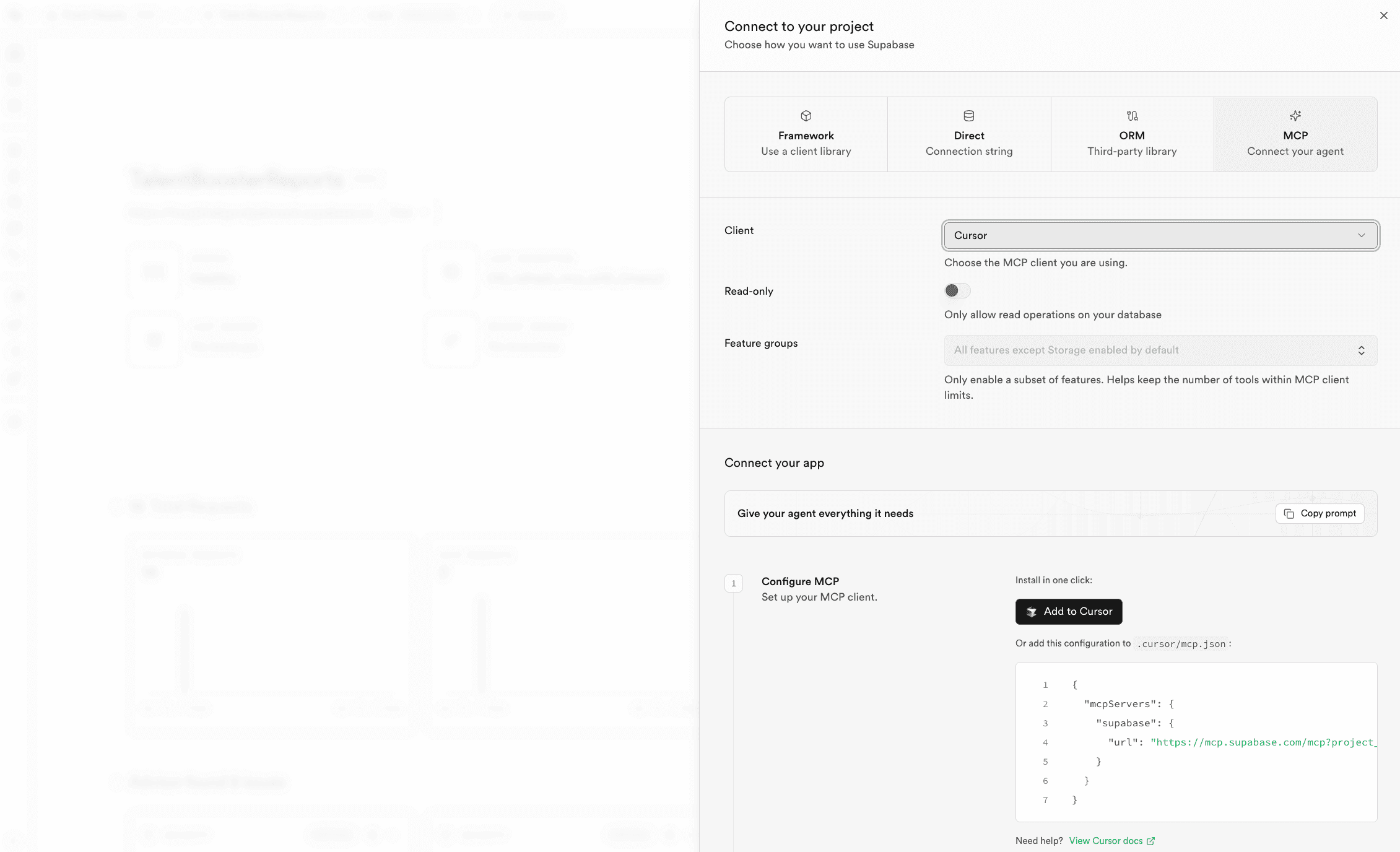
En Cursor el proceso es visual. Ve a Settings → Tools & MCP y pulsa Add new MCP server.
Pega la URL de Supabase MCP que copiaste antes y guarda. Al hacerlo, se abrirá el login de Supabase para autorizar la conexión. Elige la organización que contiene tu proyecto y acepta los permisos. La autorización funciona con OAuth, el sistema estándar que usa Supabase para dar acceso a herramientas externas de forma segura.
Verifica la conexión y haz la primera prueba
En Claude Code, dentro de una sesión abierta escribe el comando /mcp. Verás el listado de servidores con su estado. Si Supabase aparece como connected, ya está operativo. Si aparece como unauthenticated, pídele a Claude directamente "Authenticate with Supabase MCP" para lanzar el flujo de OAuth. Si no lo ves claro, reiniciar Claude Code suele ayudar.
En Cursor, vuelve a Settings → Tools & MCP y comprueba que el servidor aparece con el punto verde de activo. Si no se ve, reinicia Cursor y vuelve a mirar.
Con la conexión activa, abre el chat y prueba algo simple como pedirle que liste las tablas de tu base de datos. Si responde con la lista, confirmas que tu herramienta de IA está conectada a Supabase y lista para trabajar sobre tu proyecto.
Qué puedes hacer una vez conectado
Una vez conectado, tu herramienta de IA tiene acceso a una veintena de herramientas que cubren desde operaciones de base de datos hasta gestión del proyecto y Edge Functions.
Veamos qué puedes pedirle con prompts simples, ordenado por área.
Consultar y modificar tu base de datos
Con Supabase MCP puedes trabajar tu base de datos directamente desde el chat con prompts en lenguaje natural. Listar tablas, crear nuevas, lanzar consultas o generar migraciones pasa a ser algo que pides con una frase, perfecto para iterar rápido o explorar la estructura del proyecto.
Tres prompts de ejemplo que puedes copiar y adaptar.
"Conéctate a mi proyecto Supabase y lista todas las tablas de la base de datos. Muéstrame sus columnas y tipos de datos.""Crea una tabla llamada subscriptions con columnas id (uuid, pk), user_id (uuid, fk a auth.users), plan (text), status (text) y created_at (timestamp con valor por defecto now()). Genera una migración segura para esto y enséñame el SQL antes de ejecutarla.""Haz una query sobre la tabla orders para mostrar los últimos 20 pedidos, ordenados por fecha de creación, y resúmeme los resultados."
Gestionar tu proyecto
Más allá de las tablas, esta conexión también te deja gestionar partes administrativas del proyecto. Puedes ver tus proyectos, revisar la configuración de autenticación o explorar tu storage de archivos. El dashboard sigue ahí, pero ahora puedes consultarlo desde el chat mientras trabajas en otra cosa.
En Supabase, el storage organiza los archivos en buckets, que son básicamente contenedores donde se agrupan archivos por tipo o uso, como assets, avatars o documents.
Tres prompts útiles para esta área.
"Lista todas las organizaciones y proyectos de Supabase a los que tengo acceso y dime cuál es el proyecto conectado a este MCP.""Inspecciona la configuración de autenticación de mi proyecto: qué proveedores de OAuth están habilitados y qué política de email tiene ahora mismo.""Lista los buckets de Supabase Storage y enséñame las carpetas dentro del bucket llamado assets."
Trabajar con tus Edge Functions
Las Edge Functions son las funciones serverless de Supabase. Pequeños trozos de código que se ejecutan en la nube cuando algo los llama, como un webhook, una petición desde tu app o un cron. Con MCP conectado, la IA puede listarlas, ver su estado y leer sus logs directamente desde el chat.
Va bien cuando estás iterando rápido en lógica serverless y necesitas revisar qué tal va una función concreta sin pasar por el dashboard.
Dos prompts típicos para este caso.
"Lista todas las Edge Functions de mi proyecto Supabase y dime en qué región están desplegadas y cuándo fue la última actualización.""Mira los logs de la Edge Function checkout-webhook de los últimos 15 minutos y dime si ves algún error relacionado con el campo customer_id."
Detecta errores y revisa lo que pasa en tu proyecto
Cuando algo va mal y necesitas saber por qué, la IA puede revisar logs, detectar errores y ayudarte a entender qué está ocurriendo dentro de Supabase. Es como tener un asistente con acceso directo a la información del proyecto.
Aquí cobra sentido activar el modo read_only, un parámetro que añades a la URL del servidor MCP en formato &read_only=true para limitar a la IA a solo lectura. Va bien cuando quieres investigar con tranquilidad, por ejemplo en entornos de staging, donde el código está casi listo para producción y mejor que la IA no toque nada por error.
Dos prompts para investigar.
"Activa el modo read_only y revisa los logs de errores de la base de datos en las últimas 24 horas. Dame un resumen de los tipos de error más comunes.""En modo solo lectura, inspecciona las políticas de RLS de la tabla profiles y dime si ves algo que pueda bloquear a usuarios legítimos."
Las RLS (Row Level Security) son las reglas que definen qué filas de una tabla puede ver o tocar cada usuario, así que revisarlas con la IA es una forma rápida de detectar si una política está dejando fuera a alguien que sí debería tener acceso.
Si has llegado hasta aquí, ya sabes cómo interactuar con tu proyecto de Supabase desde tu herramienta de IA usando Supabase MCP. Consultar datos, crear tablas o revisar el estado del proyecto desde el chat de Cursor o Claude Code pasa a ser parte de tu flujo normal.
Bien usado, esto convierte a herramientas como Cursor o Claude Code en algo más que asistentes, ya que pasan a ser una capa real de trabajo sobre tu backend. Eso sí, funciona como debe si trabajas en entornos controlados y revisas lo que la IA va a ejecutar.
Y si quieres seguir aprendiendo sobre IA, puedes empezar con el curso gratuito de Claude Code que hemos preparado para entrar de lleno en el Vibe Coding.